

Aujourd’hui, la transformation de documents physiques en fichiers numériques est d’une grande facilité. La numérisation de pages est désormais à portée de main grâce à votre iPhone, sans nécessiter d’équipement supplémentaire. Les applications natives Notes, Mail et Fichiers d’Apple intègrent des fonctionnalités de numérisation qui permettent de réaliser cette tâche en quelques clics.
Dans cet article, nous allons voir en détail comment utiliser les options de scan intégrées à ces trois applications. Que vous souhaitiez archiver une page dans une note, l’envoyer par email ou l’enregistrer dans vos fichiers, votre iPhone peut se transformer en scanner grâce à ses applications natives.
Numériser un document avec l’application Notes
L’app Notes est idéale pour scanner une page et l’archiver directement dans une note existante ou nouvelle. Voici comment procéder :
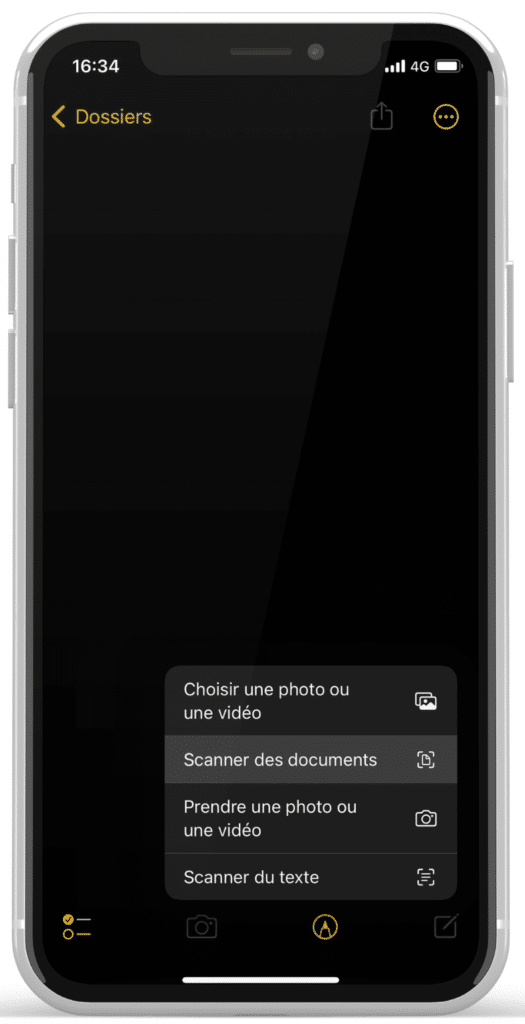
- Ouvrez l’app Notes et créez une nouvelle note
- Appuyez sur l’icône Appareil Photo en bas de l’écran
- Choisissez l’option « Scanner des documents »
- Positionnez votre iPhone au-dessus du document à numériser
- Sélectionnez le mode de scan voulu : couleur, nuances de gris, noir et blanc ou haute résolution
- Validez chaque scan avec « Conserver le scan »
- Une fois terminé, appuyez sur « Enregistrer » pour archiver le document dans votre note
Numériser un document pour l’envoyer par email avec Mail
L’application Mail permet de scanner facilement une page pour l’envoyer ensuite en pièce jointe d’un email. Voici comment faire :
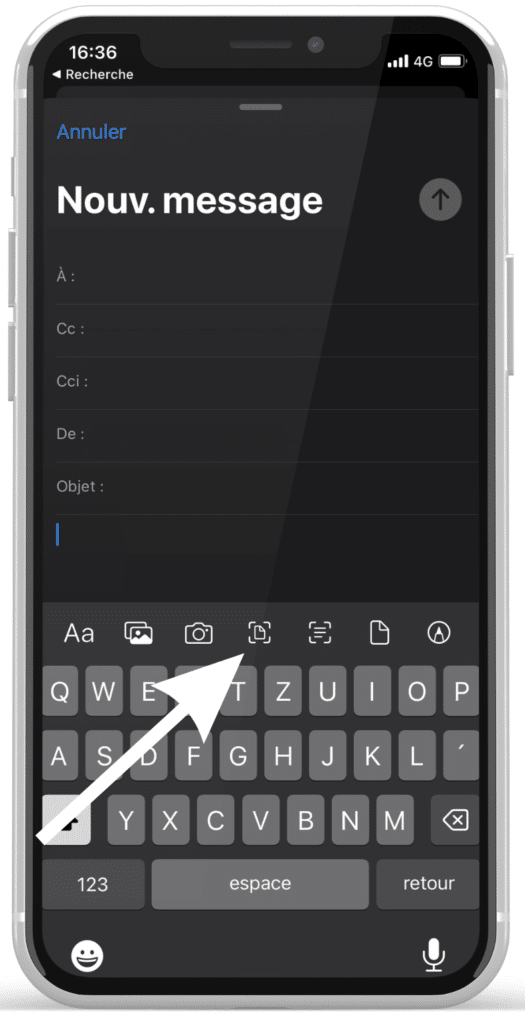
- Ouvrez l’app Mail et rédigez un nouveau message
- Appuyez sur la flèche en haut à gauche du clavier
- Sélectionnez l’icône « Scanner un document »
- Positionnez votre iPhone au-dessus du document et réglez le scan
- Validez chaque page scannée avec « Conserver le scan »
- Une fois terminé, appuyez sur « Enregistrer »
- Le document numérisé sera joint au mail au format PDF
Numériser un ou plusieurs documents avec l’app Fichiers
L’application Fichiers est idéale pour numériser plusieurs pages ou documents distincts. Voici comment procéder :
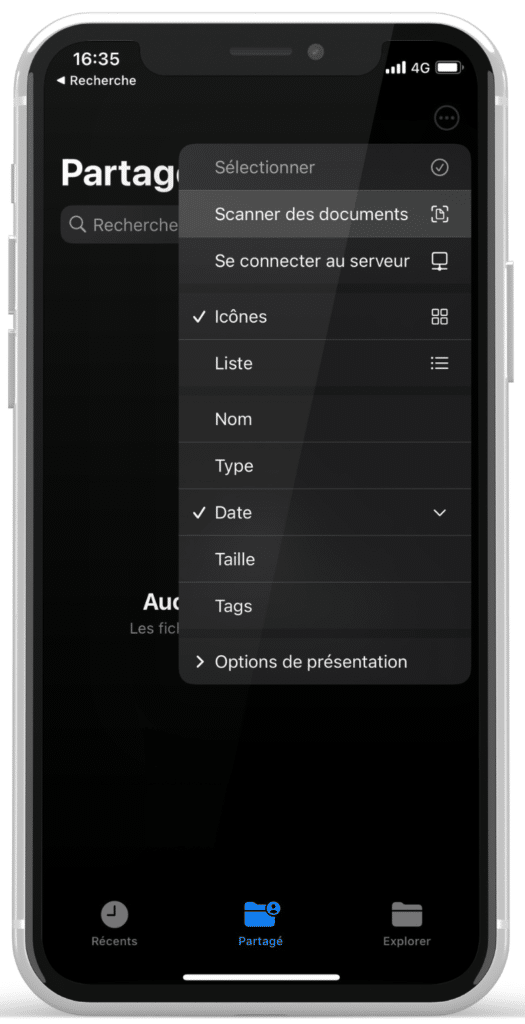
- Ouvrez l’app Fichiers et allez dans l’onglet Partagés ou Explorateur
- Appuyez sur les 3 points en haut à droite et sélectionnez « Scanner des documents »
- Laissez votre iPhone scanner les pages automatiquement
- En mode manuel, validez chaque scan avec « Conserver le scan »
- Une fois terminé, appuyez sur « Enregistrer » et nommez le fichier PDF
- Le ou les documents scannés seront disponibles dans l’app Fichiers
Les applications natives Notes, Mail et Fichiers de l’iPhone offrent des options pratiques pour numériser simplement vos documents papier, sans avoir à installer quoi que ce soit. En quelques tapotements, vous pouvez transformer vos pages physiques en fichiers numériques.
C’est très utile pour archiver, envoyer ou stocker des documents papier, le tout au format PDF pour un partage facilité. N’hésitez pas à tester ces fonctions de scan intégrées à votre iPhone pour dématérialiser efficacement vos papiers !
Bien sûr, il existe également des apps dédiées au scan sur l’App Store, comme Scanner Pro, Adobe Scan, Microsoft Office Lens, CamScanner, TinyScanner, ScanBot ou Evernote Scannable. Certaines proposent des fonctionnalités avancées comme la reconnaissance de texte ou la conversion au format Word. Mais pour de simples besoins de numérisation, les applications natives de votre iPhone suffisent amplement. Leur utilisation est à la portée de tous !